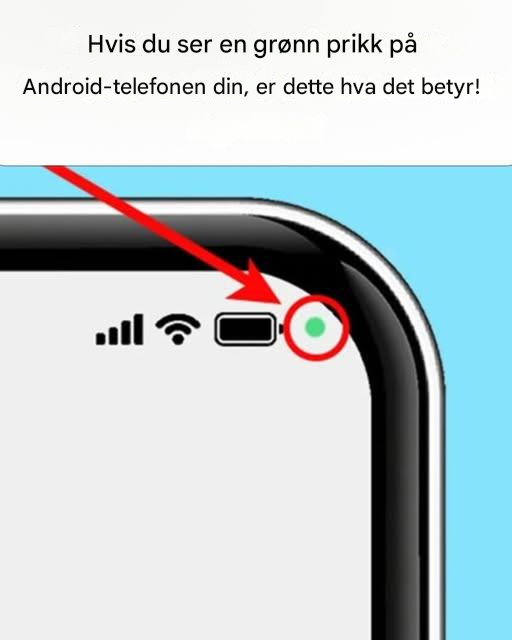
Hvis du legger merke til at den grønne prikken vises uten å bruke kameraet eller mikrofonen, anbefales det å følge disse trinnene:
Gjennomgå apptillatelser
Gå til Innstillinger > Personvern > Tillatelsesbehandling.
Velg Kamera og mikrofon for å se hvilke apper som har tilgang til disse ressursene.
Tilbakekalle unødvendige tillatelser
Hvis du finner mistenkelige apper som har tilgang, kan du tilbakekalle tillatelsen deres ved å trykke på dem og velge Ikke tillat.
Lukk bakgrunnsapper
Noen ganger kan en bakgrunnsapp bruke disse tillatelsene. Lukk alle apper og sjekk om prikken forsvinner.
Skann etter skadelig programvare
Hvis du mistenker at en skadelig app får tilgang til kameraet eller mikrofonen din uten tillatelse, bruk et anerkjent antivirusprogram for å skanne etter og fjerne potensielle trusler.
Oppdater operativsystemet og appene dine
Å holde enheten oppdatert er avgjørende for å beskytte deg mot sikkerhetsproblemer.
Den grønne prikken på Android-enheten din er et nyttig verktøy for å beskytte personvernet ditt og sikre at apper ikke får tilgang til kameraet eller mikrofonen din uten ditt samtykke. Hvis du noen gang ser det slått på uten noen åpenbar grunn, følg trinnene ovenfor for å sikre at din personlige informasjon er beskyttet.
